
OBS Studio 다운로드를 찾는 분들은 화면 녹화, 게임 방송, 유튜브 라이브, 강의 녹화를 준비하는 경우가 많습니다. OBS Studio는 무료 오픈소스 방송·녹화 프로그램으로, Windows, macOS, Linux에서 사용할 수 있습니다. 저도 화면 녹화를 처음 시작할 때 여러 프로그램을 비교했는데, OBS는 설정이 조금 어렵게 느껴질 수 있지만 한 번 맞춰두면 녹화 품질과 활용도가 좋습니다. 특히 공식 홈페이지에서 바로 다운로드할 수 있어 비공식 설치 파일을 찾을 필요가 없습니다. 이번 글에서는 OBS Studio 다운로드부터 설치, 기본 녹화 설정까지 정리해보겠습니다.
1. OBS Studio는 어떤 프로그램일까
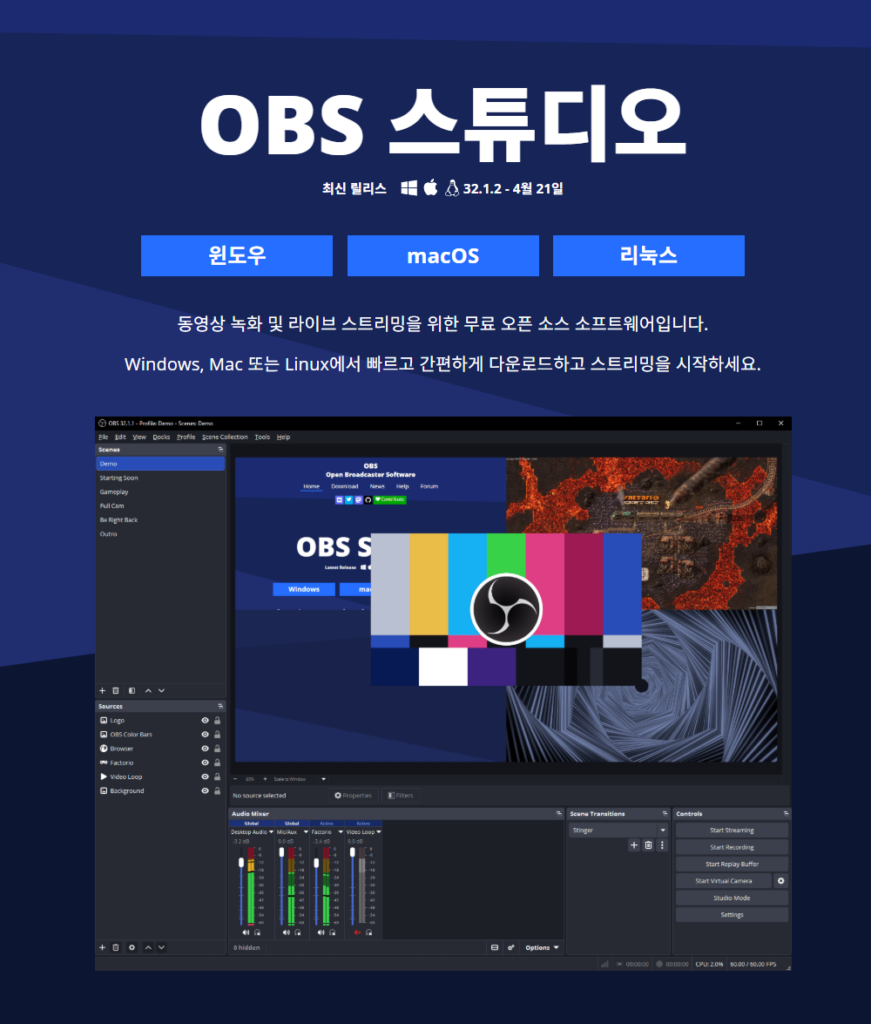
OBS Studio는 실시간 방송과 화면 녹화를 할 수 있는 프로그램입니다. 게임 화면, 웹캠, 브라우저 창, 마이크 소리, 데스크톱 오디오를 조합해 하나의 장면으로 만들 수 있습니다. 유튜브, 트위치, 온라인 강의, 화면 녹화 자료를 만들 때 많이 활용됩니다. 무료 프로그램이지만 기능이 강력해서 처음에는 장면, 소스, 오디오 믹서 같은 용어가 낯설 수 있습니다. 처음 사용하는 분이라면 방송 설정보다 화면 녹화부터 시작해 기능을 익히는 것이 좋습니다.
2. OBS Studio 다운로드 방법
OBS Studio 다운로드는 공식 홈페이지에서 진행하면 됩니다. 다운로드 페이지에 접속하면 Windows, macOS, Linux 버튼이 보이므로 사용하는 운영체제에 맞게 선택하세요. 윈도우 사용자는 설치 파일을 내려받아 실행하면 되고, 맥 사용자는 macOS용 파일을 받아 설치하면 됩니다. OBS는 업데이트가 자주 이루어질 수 있으므로 공식 다운로드 페이지에서 최신 버전을 받는 것이 좋습니다. 개인 자료실이나 광고가 많은 다운로드 사이트는 피하는 편이 안전합니다.
3. OBS Studio 설치 순서
설치 파일을 실행하면 설치 마법사가 열리고, 안내에 따라 다음 버튼을 눌러 진행하면 됩니다. 특별한 이유가 없다면 기본 설치 경로를 그대로 사용해도 괜찮습니다. 설치가 끝난 뒤 OBS를 처음 실행하면 자동 구성 마법사가 나올 수 있습니다. 여기서 방송 중심인지 녹화 중심인지 선택하면 기본 설정을 자동으로 잡아줍니다. 처음부터 복잡한 설정을 만지기보다 자동 구성으로 시작한 뒤 필요할 때 해상도와 프레임을 조절하는 것이 편합니다.
4. 기본 녹화 사용법
OBS를 실행한 뒤 먼저 장면을 만들고, 소스 추가에서 디스플레이 캡처 또는 게임 캡처를 선택합니다. 마이크 녹음을 함께 하려면 오디오 입력 캡처를 추가하거나 기본 마이크 설정을 확인하세요. 설정 메뉴의 출력 탭에서 녹화 저장 위치와 형식을 정할 수 있습니다. 녹화 시작 버튼을 누르면 화면 녹화가 진행되고, 녹화 중지 후 저장 폴더에서 파일을 확인하면 됩니다. 중요한 녹화를 하기 전에는 10초 정도 테스트 녹화를 해서 화면과 소리가 정상인지 확인하는 것이 좋습니다.
5. 오류와 설정 팁
OBS에서 검은 화면이 나오면 캡처 방식이 맞지 않거나 그래픽 설정 문제일 수 있습니다. 게임은 게임 캡처, 일반 화면은 디스플레이 캡처, 특정 창은 윈도우 캡처를 사용해보세요. 노트북에서는 내장 그래픽과 외장 그래픽 설정 때문에 캡처가 안 되는 경우도 있습니다. 소리가 녹음되지 않는다면 오디오 믹서에서 마이크와 데스크톱 오디오가 움직이는지 확인하세요. 녹화 파일 용량이 너무 크다면 비트레이트와 해상도를 낮추면 도움이 됩니다.
자주 묻는 질문 FAQ
Q1. OBS Studio는 무료인가요?
A. 네, OBS Studio는 무료 오픈소스 프로그램입니다. 공식 홈페이지에서 운영체제에 맞는 설치 파일을 받을 수 있습니다.
Q2. 화면 녹화만 해도 되나요?
A. 가능합니다. 방송을 하지 않아도 화면 녹화 프로그램으로 사용할 수 있으며, 강의 녹화나 게임 녹화에도 활용할 수 있습니다.
Q3. OBS 검은 화면은 왜 나오나요?
A. 캡처 방식이나 그래픽 설정 문제일 수 있습니다. 게임 캡처, 윈도우 캡처, 디스플레이 캡처를 바꿔가며 테스트해보세요.
마무리
OBS Studio 다운로드 설치방법은 공식 홈페이지에서 운영체제에 맞는 파일을 받고, 설치 후 자동 구성 마법사로 기본 설정을 잡으면 됩니다. 방송과 녹화 모두 가능한 프로그램이라 처음에는 어렵게 느껴질 수 있지만, 장면과 소스 개념만 익히면 활용도가 높습니다. 중요한 녹화 전에는 반드시 테스트 녹화를 해 화면과 소리 상태를 확인하세요. 도움이 되셨다면 공감과 댓글로 사용 목적을 남겨주세요. 다음 글에서는 OBS 게임 녹화와 마이크 설정 방법도 정리해보겠습니다.