
픽픽 다운로드를 찾는 분들은 화면 캡처와 간단한 이미지 편집을 한 번에 처리하고 싶은 경우가 많습니다. PicPick은 캡처, 이미지 편집, 색상 추출, 눈금자, 확대경 같은 도구를 제공하는 화면 캡처 프로그램입니다. 저도 블로그 글을 쓰거나 프로그램 사용법을 정리할 때 캡처 이미지를 자주 쓰는데, 캡처 후 바로 화살표나 박스를 넣을 수 있는 프로그램이 있으면 작업 시간이 줄어듭니다. 픽픽은 공식 다운로드 페이지에서 Windows용 설치 파일을 받을 수 있으므로, 개인 자료실보다 공식 경로를 이용하는 것이 좋습니다.
1. 픽픽은 어떤 프로그램일까
픽픽은 화면 캡처와 이미지 편집 기능을 함께 제공하는 도구입니다. 전체 화면, 활성 창, 영역 지정 캡처처럼 다양한 방식으로 화면을 저장할 수 있고, 캡처 후 바로 편집 화면에서 텍스트나 도형을 넣을 수 있습니다. 공식 다운로드 페이지에서는 PicPick 앱 다운로드와 Windows 버전 제공을 확인할 수 있습니다. 블로그, 업무 매뉴얼, 강의 자료를 만들 때 캡처 이미지를 정리하기 좋아 초보자도 쉽게 사용할 수 있습니다.
2. 픽픽 다운로드 방법
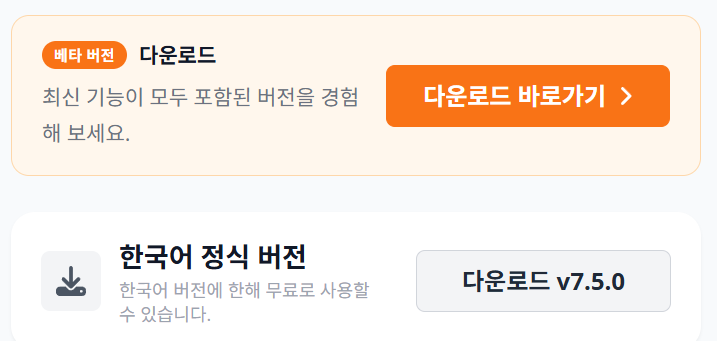
픽픽 다운로드는 PicPick 공식 홈페이지의 다운로드 메뉴에서 진행하면 됩니다. 한국어 페이지에서는 다운로드 버튼과 현재 버전 정보, 지원 아키텍처를 확인할 수 있습니다. 설치 파일을 받은 뒤에는 파일명을 확인하고 실행하세요. 다운로드 사이트가 여러 곳에 보일 수 있지만, 캡처 프로그램도 업데이트가 중요하므로 공식 사이트를 이용하는 편이 안전합니다. 특히 비공식 압축 파일이나 광고성 설치 프로그램은 불필요한 프로그램이 함께 설치될 수 있어 피하는 것이 좋습니다.
3. 설치 순서
설치 파일을 실행하면 언어 선택과 사용권 동의, 설치 위치 선택 화면이 이어집니다. 특별히 변경할 이유가 없다면 기본 설치 경로를 그대로 사용해도 괜찮습니다. 설치가 끝나면 시작 메뉴나 바탕화면에서 PicPick 아이콘을 확인할 수 있습니다. 처음 실행하면 단축키 설정이나 자동 실행 관련 옵션을 확인해보세요. 캡처 프로그램은 단축키가 겹치면 작동이 불편할 수 있으므로, 기존에 사용하던 캡처 도구가 있다면 단축키 충돌 여부를 확인하는 것이 좋습니다.
4. 기본 사용법
픽픽을 실행한 뒤 캡처 메뉴에서 전체 화면, 창, 영역 지정 중 원하는 방식을 선택하면 됩니다. 캡처가 끝나면 편집 화면으로 넘어가고, 여기서 화살표, 사각형, 번호, 텍스트를 넣을 수 있습니다. 블로그 설명용 이미지는 핵심 버튼 주변에 박스를 넣거나 숫자 순서를 표시하면 보기 좋습니다. 저장할 때는 JPG와 PNG 형식을 상황에 맞게 선택하세요. 글자가 많은 캡처는 PNG가 선명하고, 사진 위주의 이미지는 JPG가 용량을 줄이기 좋습니다.
5. 오류와 사용 팁
픽픽 캡처가 안 된다면 먼저 단축키 충돌 여부를 확인하세요. 윈도우 기본 캡처 도구나 다른 캡처 프로그램과 단축키가 겹치면 정상 작동하지 않을 수 있습니다. 관리자 권한 프로그램 화면을 캡처할 때는 픽픽도 관리자 권한으로 실행해야 하는 경우가 있습니다. 듀얼 모니터 환경에서는 캡처 영역이 어긋날 수 있으니 디스플레이 배율 설정도 확인해보세요. 자주 쓰는 저장 폴더와 파일명 형식을 미리 지정해두면 반복 작업이 훨씬 편해집니다.
자주 묻는 질문 FAQ
Q1. 픽픽은 무료인가요?
A. 개인 사용자는 무료로 사용할 수 있는 버전이 제공됩니다. 기업이나 업무 환경에서는 공식 라이선스 정책을 확인하는 것이 좋습니다.
Q2. 픽픽은 맥에서도 되나요?
A. 픽픽은 주로 Windows용 프로그램으로 안내됩니다. 맥 사용자는 공식 사이트의 지원 플랫폼을 먼저 확인하는 것이 좋습니다.
Q3. 캡처 단축키가 안 먹히면 어떻게 하나요?
A. 다른 캡처 프로그램과 단축키가 겹치는지 확인하고, 픽픽 설정에서 단축키를 변경해보면 도움이 됩니다.
마무리
픽픽 다운로드 설치방법은 공식 PicPick 다운로드 페이지에서 설치 파일을 받고 안내에 따라 설치하면 됩니다. 캡처 후 바로 편집할 수 있어 블로그 글, 업무 자료, 강의 자료를 만들 때 편리합니다. 설치 후에는 단축키와 저장 폴더를 먼저 설정해두면 반복 작업 시간을 줄일 수 있습니다. 비공식 다운로드 파일은 피하고 공식 사이트를 이용하는 것이 안전합니다. 도움이 되셨다면 공감과 댓글로 궁금한 점 남겨주세요. 다음 글에서는 픽픽 캡처 단축키와 이미지 편집 기능도 정리해보겠습니다.