
윈도우10 그림판 다운로드 설치를 찾는 분들은 먼저 PC에 기본 그림판이 남아 있는지 확인하는 것이 좋습니다. 그림판은 윈도우에 기본 포함된 앱이라 보통 별도 파일을 받을 필요 없이 시작 메뉴에서 그림판 또는 mspaint를 검색하면 실행됩니다. 삭제했거나 보이지 않는 경우에는 Microsoft Store나 선택적 기능에서 다시 설치할 수 있습니다. Microsoft 지원 안내에 따르면 그림판 및 캡처 도구 재설치는 Windows 10 22H2 19045.3758 이상에서 사용할 수 있습니다.
1. 설치 전 확인사항
| 구분 | 내용 |
|---|---|
| 앱 이름 | Microsoft Paint, 그림판 |
| 실행 방법 | 시작 메뉴에서 그림판 검색 |
| 설치 경로 | Microsoft Store, 선택적 기능 |
| 필요 환경 | Windows 10 22H2 이상 권장 |
| 주의사항 | 비공식 설치파일 다운로드 금지 |
그림판이 갑자기 사라졌다면 먼저 윈도우 검색창에 mspaint를 입력해보세요. 실행되면 설치가 이미 되어 있는 상태입니다.
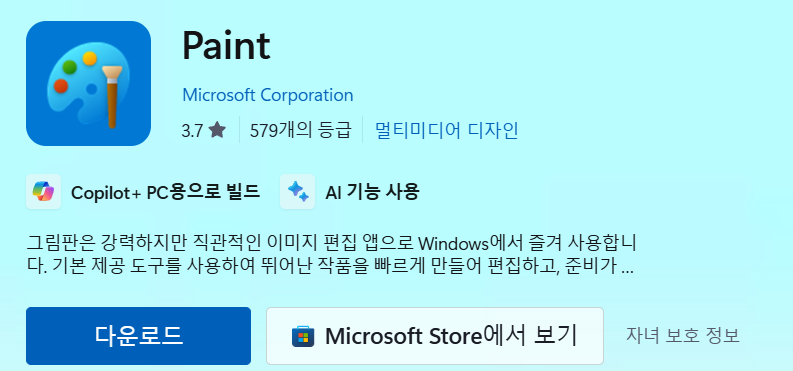
2. Microsoft Store로 설치하기
- Microsoft Store를 실행합니다.
- 검색창에 Paint 또는 그림판을 입력합니다.
- Microsoft에서 제공하는 Paint 앱을 선택합니다.
- 다운로드 또는 설치 버튼을 누릅니다.
- 설치가 끝나면 시작 메뉴에서 그림판을 실행합니다.
Microsoft 지원에서는 Windows PC의 Microsoft Store에서 앱을 검색하고 가져올 수 있다고 안내합니다. 스토어가 열리지 않으면 윈도우 업데이트와 Microsoft Store 앱 상태를 먼저 확인하세요.
3. 선택적 기능으로 다시 설치
설정에서 복구하는 방법도 있습니다. 설정 → 앱 → 선택적 기능으로 이동한 뒤 설치된 기능에서 Microsoft Paint를 찾아 제거하거나, 기능 추가에서 다시 설치할 수 있습니다. Microsoft Learn 안내에서도 Windows 10과 Windows 11에서 선택적 기능을 추가하거나 제거할 수 있다고 설명합니다.
4. 설치가 안 될 때 확인할 부분
회사나 학교 PC는 관리자 권한 때문에 설치가 막힐 수 있습니다. 이럴 때는 개인이 임의 설치 파일을 받기보다 전산 담당자에게 문의하는 것이 안전합니다. 블로그 첨부파일이나 압축파일로 배포되는 그림판 설치 파일은 악성코드 위험이 있으니 피하는 것이 좋습니다.
자주 묻는 질문 FAQ
Q1. 윈도우10 그림판은 무료인가요?
A. 네. Microsoft에서 제공하는 기본 앱으로 무료 이용할 수 있습니다. 공식 경로에서 설치하세요.
Q2. 그림판이 검색되지 않으면 어떻게 하나요?
A. Microsoft Store에서 Paint를 검색하거나 설정의 선택적 기능에서 Microsoft Paint 재설치를 확인하면 됩니다.
Q3. Paint 3D와 그림판은 같은 건가요?
A. 아닙니다. 일반 그림판은 Microsoft Paint이고, Paint 3D는 별도 앱입니다. 찾을 때 이름을 구분하세요.
마무리
윈도우10 그림판 다운로드 설치는 공식 경로만 이용하면 어렵지 않습니다. 먼저 시작 메뉴에서 그림판이나 mspaint를 검색하고, 없다면 Microsoft Store 또는 선택적 기능에서 다시 설치하면 됩니다. 출처가 불분명한 설치 파일은 피하고, 회사 PC라면 관리자 권한 제한도 확인하세요.