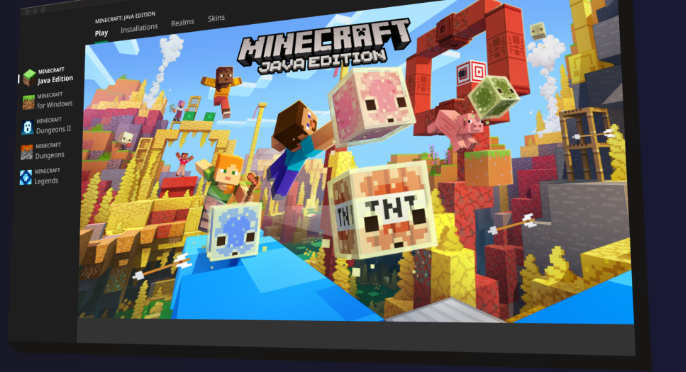
마인크래프트 PC 다운로드 설치 방법을 찾는 분들은 윈도우 컴퓨터에서 Java Edition이나 Bedrock Edition을 시작하려는 경우가 많습니다. 마인크래프트 PC판은 현재 공식적으로 Minecraft: Java & Bedrock Edition for PC 형태로 안내되며, Minecraft Launcher를 통해 설치하고 실행하는 방식입니다. 저도 게임 설치할 때는 검색 결과보다 공식 사이트인지 먼저 확인하는 편입니다. 특히 마인크래프트는 비공식 런처나 무료 설치 파일이 많이 보이기 때문에, 계정 보안과 업데이트를 위해 minecraft.net 공식 다운로드 페이지나 Microsoft Store를 이용하는 것이 안전합니다.
1. 마인크래프트 PC버전이란
마인크래프트 PC버전은 크게 Java Edition과 Bedrock Edition으로 나뉩니다. Java Edition은 모드, 서버, 커스텀 콘텐츠를 즐기는 PC 유저가 많이 사용하고, Bedrock Edition은 Windows용 마인크래프트로 콘솔·모바일 친구들과 함께 플레이하기 좋습니다. 공식 Minecraft 다운로드 페이지에서는 Minecraft Launcher가 PC에서 마인크래프트 게임을 실행하고 관리하는 중심 프로그램이라고 안내합니다. Windows 10/11에서는 런처를 통해 Java와 Bedrock을 한곳에서 관리할 수 있습니다.
2. 공식 다운로드 위치
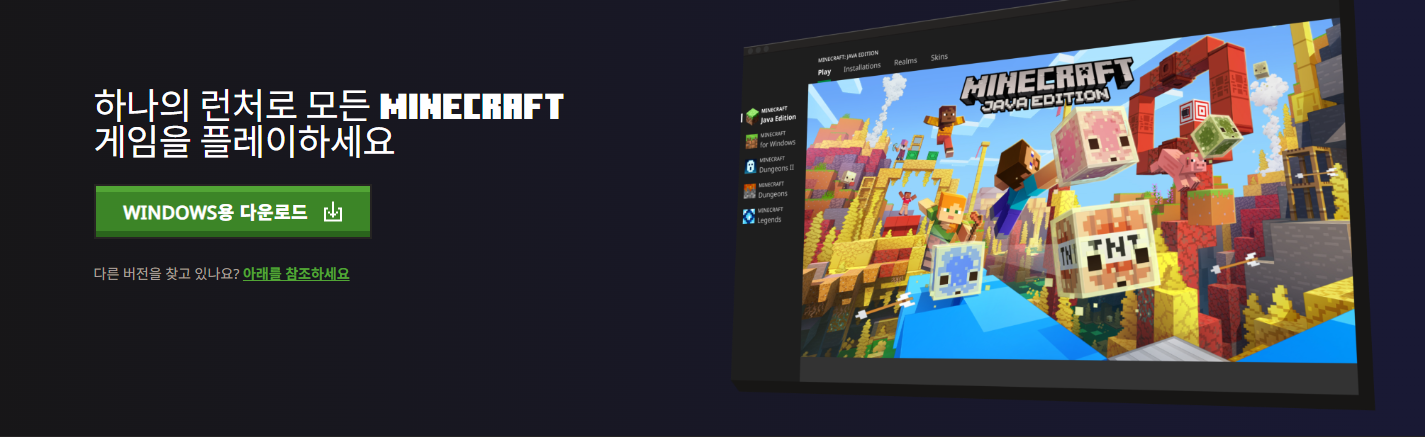
마인크래프트는 공식 홈페이지의 다운로드 페이지에서 받는 것이 가장 안전합니다. 포털에서 “Minecraft download” 또는 “마인크래프트 다운로드”를 검색한 뒤 minecraft.net 공식 사이트로 접속하거나, Microsoft Store에서 Minecraft Launcher를 검색해 설치하면 됩니다. 공식 다운로드 페이지에서도 Microsoft Store를 통해 Minecraft Launcher를 설치하거나 다운로드 버튼을 이용할 수 있다고 안내합니다. 외부 블로그 첨부파일, 무료 정품 인증 파일, 비공식 런처는 계정 보안과 악성코드 위험이 있으니 피하는 것이 좋습니다.
3. 설치 전 준비할 것
마인크래프트 PC버전을 설치하려면 Microsoft 계정이 필요합니다. 구매한 계정으로 로그인해야 정품 플레이가 가능하고, 가족 계정이나 자녀 계정은 연령 설정에 따라 멀티플레이가 제한될 수 있습니다. Windows PC에서는 Microsoft Store, Xbox 앱, Minecraft Launcher가 함께 연동될 수 있으니 윈도우 로그인 계정과 마인크래프트 구매 계정이 맞는지 확인하세요. Minecraft Help 안내에 따르면 마인크래프트를 구매하면 Windows용 Bedrock Edition과 Java Edition을 같은 PC 번들로 이용할 수 있습니다.
4. PC 다운로드 설치 순서
먼저 Minecraft 공식 다운로드 페이지에 접속해 Minecraft Launcher를 다운로드합니다. 설치 파일을 실행한 뒤 안내에 따라 설치를 완료하고, 런처를 실행해 Microsoft 계정으로 로그인합니다. 이후 왼쪽 메뉴에서 Minecraft: Java Edition 또는 Minecraft for Windows를 선택하고 설치 버튼을 누르면 게임 파일이 내려받아집니다. Minecraft Help에서도 런처의 Play 버튼을 눌러 원하는 게임의 다운로드와 설치를 시작할 수 있다고 안내합니다. 설치가 끝나면 런처에서 실행 버튼을 눌러 게임을 시작하면 됩니다.
5. 설치 오류와 주의사항
설치가 안 되거나 런처가 열리지 않는다면 Microsoft Store 로그인, Xbox 앱 설치 상태, Windows 업데이트, 저장 공간, 인터넷 연결을 먼저 확인해보세요. Minecraft Help의 설치 문제 안내에서도 Minecraft.net에서 런처를 내려받더라도 정상 설치를 위해 Microsoft Store 로그인이 필요할 수 있다고 설명합니다. 또한 TLauncher 같은 비공식 런처나 “무료 정품”, “무설치 마인크래프트” 파일은 계정 도용, 악성코드, 멀티플레이 제한 위험이 있으니 사용하지 않는 것이 좋습니다. 공식 런처를 쓰면 업데이트와 버전 관리가 훨씬 안정적입니다.
자주 묻는 질문 FAQ
Q1. 마인크래프트 PC버전은 무료인가요?
A. 정식 PC버전은 구매가 필요합니다. 다만 공식 체험판이나 Game Pass 제공 여부는 시기와 계정 조건에 따라 달라질 수 있습니다.
Q2. Java와 Bedrock 중 무엇을 설치해야 하나요?
A. 모드와 PC 서버 중심이면 Java Edition, 콘솔·모바일 친구와 크로스플레이를 원하면 Bedrock Edition이 편합니다.
Q3. 마인크래프트 런처는 어디서 받아야 하나요?
A. Minecraft 공식 다운로드 페이지나 Microsoft Store에서 받는 것이 안전합니다. 외부 런처나 무설치 파일은 피하는 것이 좋습니다.
마무리
마인크래프트 PC 다운로드 설치 방법은 공식 Minecraft 다운로드 페이지나 Microsoft Store에서 Minecraft Launcher를 설치하고, Microsoft 계정으로 로그인한 뒤 Java Edition 또는 Windows용 Bedrock Edition을 선택해 설치하는 순서입니다. 중요한 점은 비공식 런처와 무료 정품 파일을 피하고, 구매한 계정으로 공식 런처에 로그인하는 것입니다. 설치 오류가 생기면 Microsoft Store 로그인과 Xbox 앱, Windows 업데이트부터 확인해보세요. 도움이 되셨다면 공감과 댓글로 설치 중 막힌 부분을 남겨주세요. 다음 글에서는 마인크래프트 Java와 Bedrock 차이, 멀티플레이 설정 방법도 정리해보겠습니다.