
서버에 파일을 업로드하거나
웹호스팅, VPS, 클라우드 서버를 관리하다 보면
안정적인 파일 전송 프로그램이 반드시 필요합니다.
그중에서도 WinSCP는
Windows 환경에서 가장 많이 사용되는 무료 SFTP·FTP 클라이언트로,
개인 사용자부터 실무자까지 폭넓게 활용되고 있습니다.
이 글에서는
WinSCP를 공식 경로에서 무료로 다운로드하는 방법,
그리고 Windows 기준 설치 및 기본 사용 시 알아두면 좋은 사항을 정리했습니다.
WinSCP란 무엇인가?
WinSCP는
Windows 운영체제에서 서버와 로컬 PC 간 파일을 안전하게 전송할 수 있도록 도와주는
오픈소스 기반 파일 전송 프로그램입니다.
다음과 같은 프로토콜을 지원합니다.
- SFTP (SSH 기반 보안 전송)
- FTP
- FTPS
- SCP
특히 SFTP를 기본으로 지원해
보안이 중요한 서버 관리 환경에서 신뢰도가 높은 도구로 평가받고 있습니다.
WinSCP 무료 다운로드 방법
WinSCP는 완전 무료 프로그램이며,
반드시 공식 홈페이지를 통해 다운로드하는 것이 안전합니다.
공식 다운로드 경로 이용하기
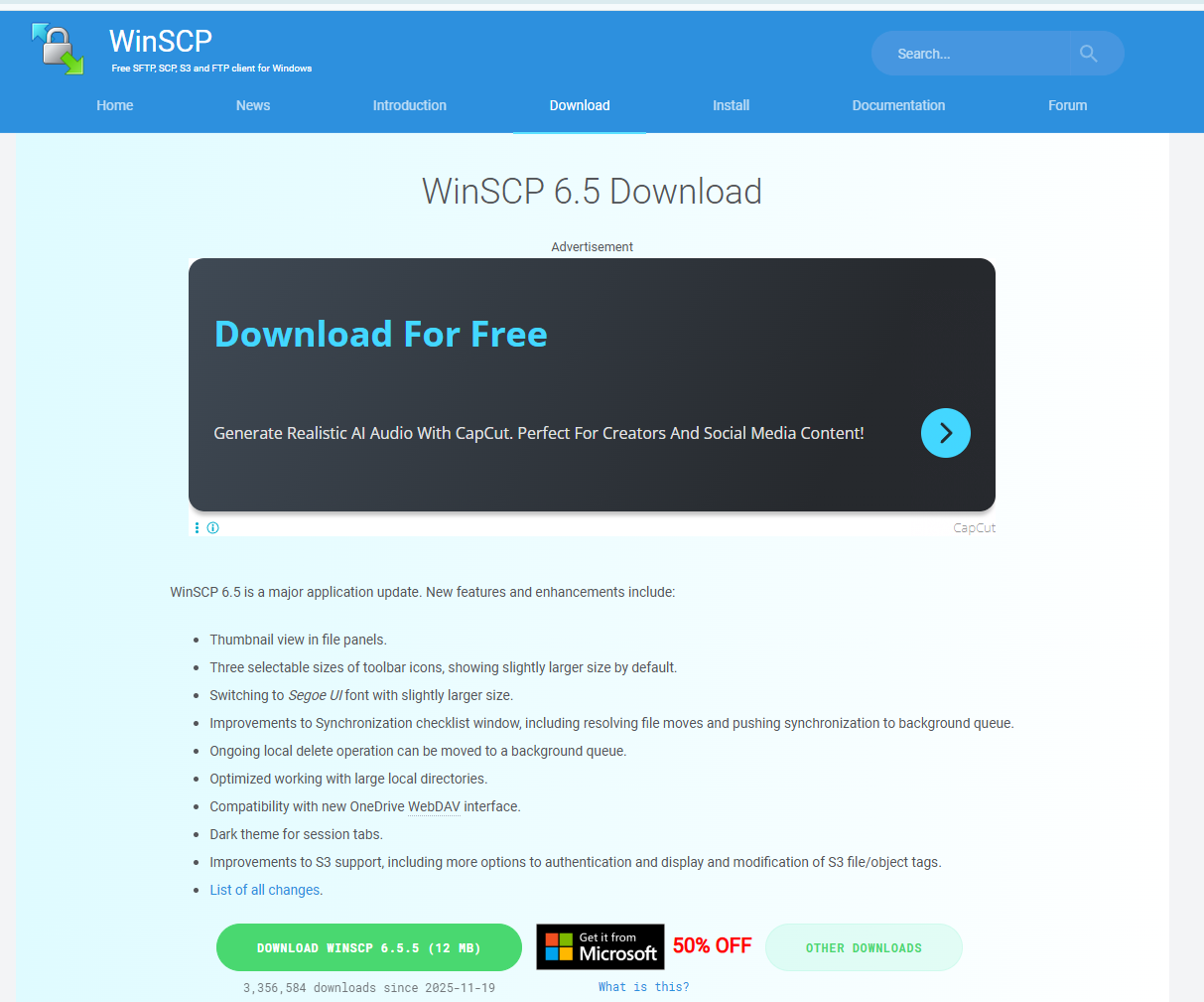
- WinSCP 공식 사이트 접속
- Download 메뉴 선택
- 최신 안정 버전(Stable Version) 다운로드
공식 사이트에서는
광고나 추가 프로그램 없이
설치 파일을 바로 받을 수 있습니다.
비공식 사이트 이용 시 주의사항
일부 다운로드 사이트에서는
WinSCP 설치 파일을 제공하면서
- 불필요한 광고 프로그램 포함
- 설치 과정에서 다른 소프트웨어 동시 설치 유도
- 오래된 버전 배포
등의 문제가 발생할 수 있습니다.
보안과 안정성을 위해
공식 배포처 이용을 권장합니다.
WinSCP 설치 방법 (Windows 기준)
1단계. 설치 파일 실행
다운로드한 WinSCP 설치 파일을 더블 클릭합니다.
2단계. 설치 유형 선택
설치 과정에서 다음 중 하나를 선택할 수 있습니다.
- 일반 설치 (권장)
- 포터블 버전 (USB 사용 시 적합)
대부분의 경우 일반 설치를 선택하면 충분합니다.
3단계. 인터페이스 선택
WinSCP는 두 가지 인터페이스를 제공합니다.
- 탐색기 스타일 (Windows 파일 탐색기와 유사)
- Norton Commander 스타일 (양쪽 패널 구조)
처음 사용하는 경우
탐색기 스타일이 직관적입니다.
4단계. 설치 완료
설치가 끝나면
바탕화면 또는 시작 메뉴에서 WinSCP를 실행할 수 있습니다.
WinSCP 기본 연결 설정 방법
프로그램 실행 후
아래 정보를 입력하면 서버에 접속할 수 있습니다.
- 파일 전송 프로토콜: SFTP 권장
- 호스트 이름: 서버 IP 또는 도메인
- 사용자 이름
- 비밀번호 또는 개인 키
연결 정보를 저장해두면
다음 접속 시 더 빠르게 사용할 수 있습니다.
WinSCP 사용 시 알아두면 좋은 팁
- 중요한 서버는 SFTP 방식 사용 권장
- 자동 동기화 기능으로 로컬·서버 파일 관리 가능
- 전송 기록 로그 확인으로 오류 추적 가능
- 한글 파일명 깨짐 방지를 위해 UTF-8 설정 확인
WinSCP 라이선스 및 사용 범위
WinSCP는
개인·기업·상업적 환경 모두 무료 사용 가능한 오픈소스 소프트웨어입니다.
다만,
프로그램을 수정해 재배포하는 경우에는
오픈소스 라이선스 조건을 따라야 합니다.
일반적인 서버 관리, 파일 전송, 웹사이트 운영 용도로는
제한 없이 사용할 수 있습니다.
정리하며
WinSCP는
무료이면서도 보안성과 안정성이 뛰어나
서버 관리와 파일 전송에 널리 사용되는 필수 도구입니다.
공식 경로에서 다운로드해
정상적으로 설치하고 설정하면
초보자도 어렵지 않게 서버 파일 관리를 시작할 수 있습니다.