마이크로소프트 팀즈 다운로드 설치 방법을 찾는 분들은 회사 회의, 학교 수업, 온라인 면접, 화상회의 때문에 PC에 Teams를 설치하려는 경우가 많습니다. Microsoft Teams는 채팅, 화상회의, 파일 공유, 일정 관리 등을 함께 사용할 수 있는 협업 도구입니다. 저도 온라인 회의 프로그램을 설치할 때는 개인용인지 회사·학교용인지 먼저 확인하는 편인데, 팀즈는 Microsoft 계정이나 회사·학교 계정에 따라 로그인 화면과 사용 가능한 기능이 달라질 수 있습니다. PC에서는 Microsoft 공식 다운로드 페이지에서 설치하고, 모바일은 앱스토어에서 설치하면 됩니다. 비공식 설치 파일은 피하고 Microsoft 공식 경로를 이용하는 것이 가장 안전합니다. Microsoft 공식 안내에서도 Teams는 데스크톱 앱, 웹 브라우저, 모바일 앱으로 사용할 수 있다고 설명합니다.
1. 마이크로소프트 팀즈란?
마이크로소프트 팀즈는 Microsoft에서 제공하는 협업 및 화상회의 프로그램입니다. 회사에서는 업무 채팅, 회의, 파일 공유, 프로젝트 협업에 많이 쓰이고, 학교에서는 온라인 수업과 과제 안내, 공지 전달용으로도 활용됩니다. Teams는 PC에 설치해서 사용할 수도 있고, 웹 브라우저에서 바로 접속할 수도 있으며, 갤럭시나 아이폰에서는 모바일 앱으로 사용할 수 있습니다. Microsoft 지원 문서에서도 조직에 이미 Teams가 있으면 Teams에 로그인해 액세스할 수 있고, 회사 또는 학교 계정으로 로그인할 수 있다고 안내합니다.
2. PC버전 다운로드 방법
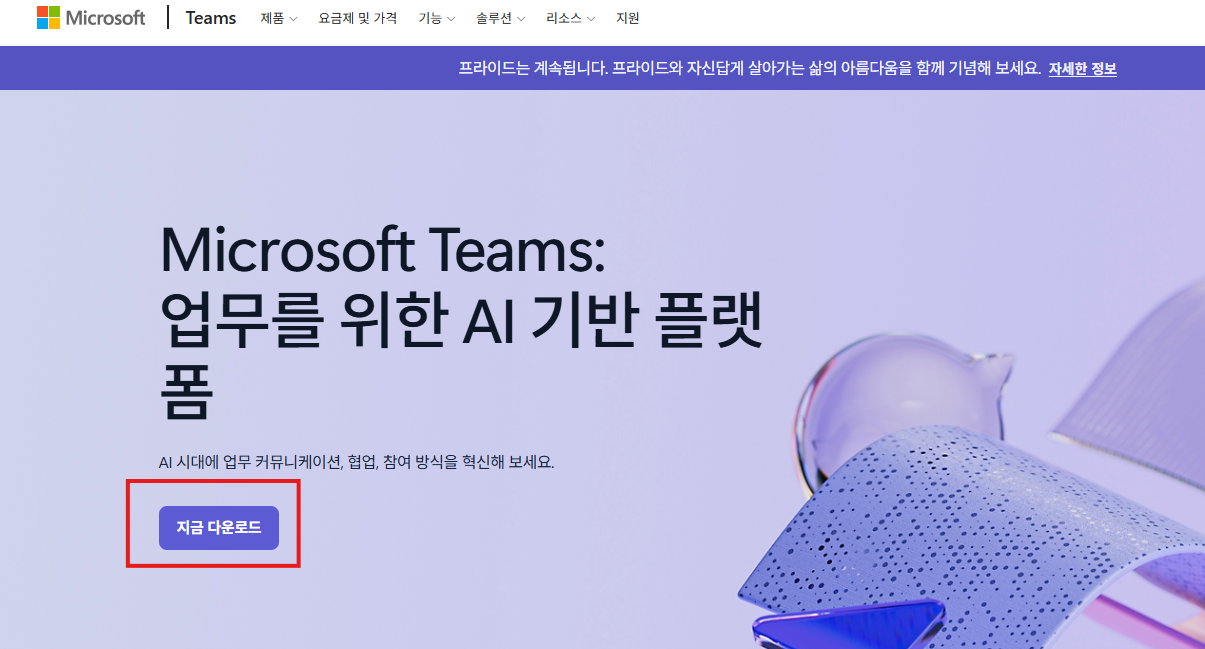
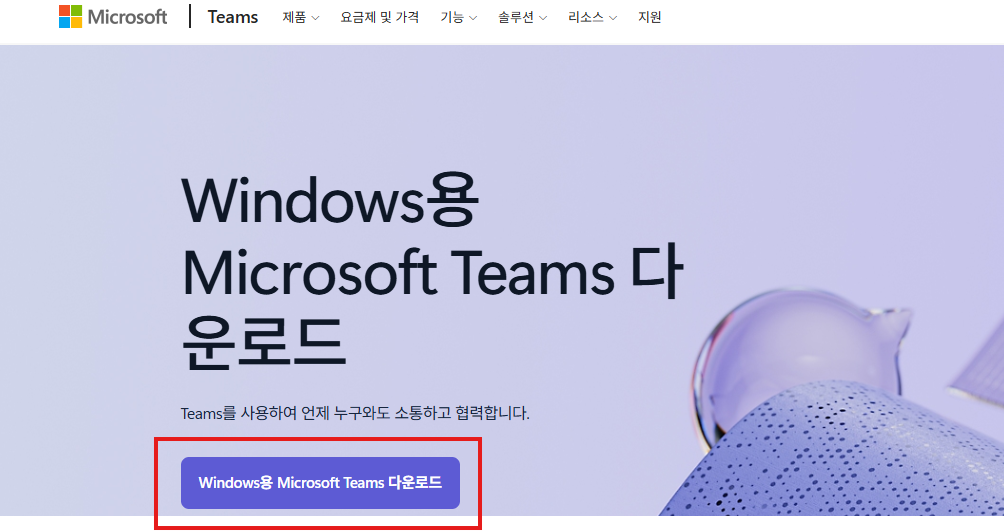
마이크로소프트 팀즈 PC버전 다운로드는 Microsoft Teams 공식 다운로드 페이지에서 진행하면 됩니다. 공식 페이지에 접속하면 Windows용 Teams 다운로드 버튼을 확인할 수 있고, Mac 사용자는 Mac용 설치 파일을 받을 수 있습니다. 설치 파일을 받은 뒤 실행하면 Teams 설치가 진행됩니다. Windows PC에서는 Microsoft Store나 Microsoft 365 설치 과정에서 Teams가 함께 제공되는 경우도 있습니다. 설치 전에는 내 PC가 Windows 10 이상인지, 저장 공간과 인터넷 연결 상태가 괜찮은지 확인하는 것이 좋습니다. Microsoft 공식 시스템 요구 사항에 따르면 Teams 데스크톱 앱은 Windows 10 버전 10.0.19041 이상이 필요합니다. (microsoft.com, learn.microsoft.com)
3. 마이크로소프트 팀즈 설치 순서
다운로드한 Teams 설치 파일을 실행하면 자동으로 설치가 진행됩니다. 설치가 끝나면 Teams가 실행되고, Microsoft 계정 또는 회사·학교 계정으로 로그인하는 화면이 나옵니다. 회사나 학교에서 받은 계정이 있다면 해당 계정으로 로그인해야 조직 팀, 회의, 채널을 확인할 수 있습니다. 개인 Microsoft 계정으로 로그인하면 개인용 Teams 환경으로 연결될 수 있으니, 업무나 수업용이라면 계정을 잘 구분해야 합니다. 처음 로그인한 뒤에는 마이크, 카메라, 알림 권한을 확인하고, 테스트 회의로 소리와 화면이 정상 작동하는지 먼저 점검하는 것이 좋습니다.
4. 모바일 다운로드 방법
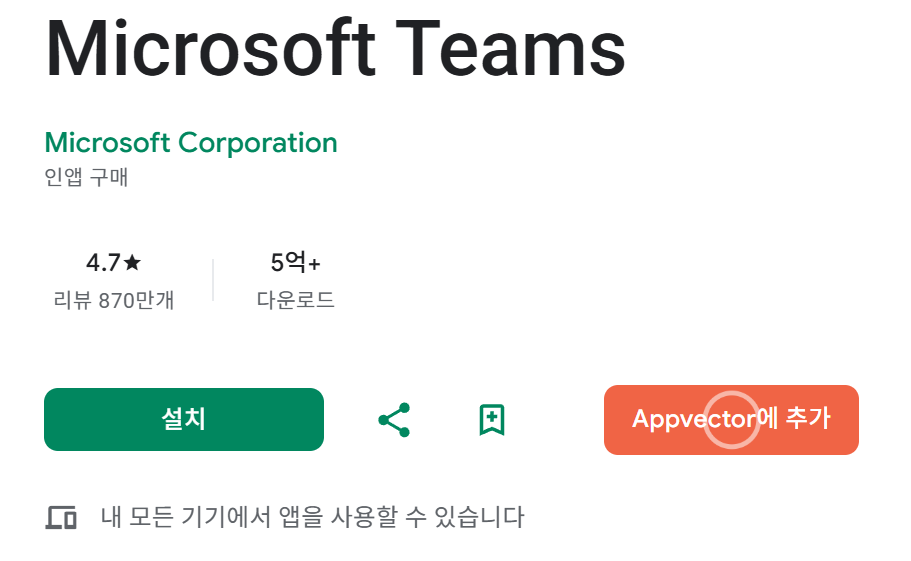
갤럭시 같은 안드로이드 기기에서는 Google Play에서 Microsoft Teams를 검색해 설치하면 됩니다. 아이폰은 App Store에서 Microsoft Teams를 검색한 뒤 받기 버튼을 누르면 됩니다. 모바일 앱은 외부에서 회의 알림을 받거나, 이동 중 채팅과 파일을 확인할 때 편합니다. 다만 장시간 화상회의는 배터리와 데이터 사용량이 많을 수 있으니 와이파이 환경에서 이용하는 것이 좋습니다. Microsoft 공식 다운로드 페이지에서도 QR 코드 또는 모바일 다운로드 안내를 통해 Teams 모바일 앱을 받을 수 있다고 안내합니다.
5. 설치 안됨 오류 해결 방법
마이크로소프트 팀즈 설치가 안 되면 먼저 인터넷 연결, 저장 공간, Windows 업데이트 상태를 확인하세요. 회사나 학교 PC처럼 보안 정책이 강한 환경에서는 프로그램 설치가 제한될 수 있습니다. 이럴 때는 관리자 권한이 있는 계정으로 설치하거나, 조직 IT 담당자에게 문의하는 것이 좋습니다. 설치했는데 로그인이 안 된다면 개인 계정과 회사·학교 계정을 잘못 선택했는지 확인해보세요. 회의에서 소리가 안 들리면 Teams 설정의 장치 메뉴에서 스피커와 마이크를 다시 선택하면 됩니다. 또한 Teams 설치 파일을 가장한 가짜 사이트나 악성 파일 사례도 있으므로, 검색 광고나 낯선 자료실보다 Microsoft 공식 다운로드 페이지를 이용하는 것이 안전합니다.
자주 묻는 질문 FAQ
Q1. 마이크로소프트 팀즈는 무료인가요?
A. 개인용 무료 버전으로 시작할 수 있지만, 회사·학교 기능이나 Microsoft 365 조직 기능은 계정과 구독 상태에 따라 달라질 수 있습니다.
Q2. 팀즈는 설치 없이 사용할 수 있나요?
A. 네, 웹 브라우저에서도 Teams를 사용할 수 있습니다. 다만 회의와 알림을 자주 쓴다면 데스크톱 앱 설치가 더 편합니다.
Q3. 회사 계정으로 로그인해야 하나요?
A. 회사 회의나 학교 수업용이라면 조직에서 받은 회사·학교 계정으로 로그인해야 팀과 회의 일정을 정상적으로 확인할 수 있습니다.
마무리
마이크로소프트 팀즈 다운로드 설치 방법은 Microsoft 공식 Teams 다운로드 페이지에서 PC용 설치 파일을 받고, Microsoft 계정이나 회사·학교 계정으로 로그인하는 흐름입니다. PC에 설치하지 않아도 웹으로 사용할 수 있지만, 회의 알림과 마이크·카메라 설정을 안정적으로 쓰려면 데스크톱 앱이 편합니다. 모바일에서는 Google Play와 App Store에서 Teams 앱을 설치하면 됩니다. 무엇보다 비공식 설치 파일은 피하고 Microsoft 공식 경로를 이용하는 것이 안전합니다. 도움이 되셨다면 공감과 댓글로 설치 중 막힌 부분을 남겨주세요. 다음 글에서는 팀즈 마이크 안 됨과 카메라 오류 해결 방법도 정리해보겠습니다.