
윈도우 미디어 플레이어 다운로드를 찾는 분들은 PC에서 음악이나 동영상 파일을 재생하려고 하는 경우가 많습니다. 예전에는 Windows에 기본 프로그램처럼 익숙하게 들어 있었지만, Windows 버전과 설치 상태에 따라 보이지 않을 수 있습니다. 특히 Windows 10, Windows 11에서는 “미디어 플레이어” 앱과 “Windows Media Player 레거시”가 함께 언급되어 헷갈릴 수 있습니다. 저도 예전 음악 파일이나 CD 재생 기능을 찾을 때 메뉴 위치가 달라져서 한참 찾아본 적이 있습니다. 핵심은 외부 설치 파일을 받는 것이 아니라, Windows 선택적 기능 또는 Microsoft 공식 안내를 통해 설치하는 것입니다.
1. 윈도우 미디어 플레이어란?
윈도우 미디어 플레이어는 Microsoft에서 제공해온 미디어 재생 프로그램입니다. 음악 파일, 동영상 파일, 오디오 CD 재생, 재생 목록 관리 같은 기능을 사용할 수 있습니다. Microsoft의 Windows N용 미디어 기능 팩 안내에서도 Windows Media Player는 미디어 파일과 오디오 CD 재생, 라이브러리 관리, 재생 목록 만들기 같은 기능을 제공한다고 설명합니다. 다만 최신 Windows에서는 새로운 “미디어 플레이어” 앱이 기본으로 제공될 수 있고, 예전 형태의 프로그램은 “Windows Media Player 레거시”로 표시될 수 있습니다.
2. Windows 10에서 설치하는 방법
Windows 10에서 윈도우 미디어 플레이어가 보이지 않는다면 선택적 기능에서 추가할 수 있습니다. 먼저 시작 메뉴에서 설정을 열고, 앱 메뉴로 들어간 뒤 선택적 기능을 확인합니다. 여기서 기능 추가를 누르고 “Windows Media Player”를 검색해 설치하면 됩니다. 설치 후에는 시작 메뉴에서 Windows Media Player를 검색해 실행할 수 있습니다. 만약 목록에 보이지 않는다면 Windows 버전이나 업데이트 상태에 따라 메뉴명이 다를 수 있으니, Windows 업데이트를 먼저 진행한 뒤 다시 확인해보는 것이 좋습니다.
3. Windows 11에서 설치하는 방법
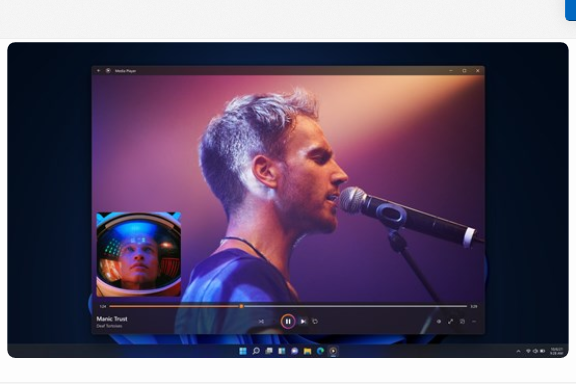
Windows 11에서는 기본 미디어 플레이어 앱이 설치되어 있는 경우가 많지만, 예전 방식의 Windows Media Player 레거시가 필요한 분들도 있습니다. 설정에서 앱, 선택적 기능으로 이동한 뒤 기능 보기를 선택하고 “Windows Media Player Legacy” 또는 “Windows Media Player”를 검색해 설치할 수 있습니다. 설치가 끝나면 시작 메뉴에서 검색해 실행하면 됩니다. DVD나 오래된 파일 재생 때문에 찾는 경우라면 파일 형식에 따라 추가 코덱이나 다른 플레이어가 필요할 수도 있습니다. 그래도 먼저 Windows 기본 기능에서 설치 가능 여부를 확인하는 것이 안전합니다.
4. N 버전에서 다운로드가 필요한 경우
Windows 10/11 N 버전을 사용 중이라면 미디어 기능이 기본으로 빠져 있을 수 있습니다. Microsoft 공식 안내에 따르면 Windows 10/11 N에는 Windows Media Player와 관련 미디어 기술이 제외되어 있으며, 이 경우 미디어 기능 팩을 선택적 기능으로 설치해야 합니다. 설정에서 앱, 선택적 기능, 기능 추가로 이동한 뒤 “Media Feature Pack”을 검색해 설치하는 방식입니다. 설치 후에는 PC를 재부팅해야 정상 적용될 수 있습니다. 일반 Windows Home이나 Pro 버전이라면 별도 미디어 기능 팩이 필요하지 않은 경우가 많습니다.
5. 설치 안됨 오류 해결 방법
윈도우 미디어 플레이어 설치가 안 된다면 먼저 Windows 업데이트 상태를 확인하세요. 선택적 기능 목록에 Windows Media Player가 보이지 않는 경우에는 업데이트가 필요하거나, 사용 중인 Windows 버전이 N 버전인지 확인해야 합니다. N 버전이라면 Media Feature Pack을 설치해야 관련 기능이 활성화될 수 있습니다. 설치 후에도 실행이 안 된다면 PC를 재부팅하고, 시작 메뉴에서 “미디어 플레이어”와 “Windows Media Player”를 각각 검색해보세요. 외부 사이트에서 제공하는 “윈도우 미디어 플레이어 설치 파일”은 오래되었거나 위험할 수 있으니 권장하지 않습니다.
자주 묻는 질문 FAQ
Q1. 윈도우 미디어 플레이어는 어디서 다운로드하나요?
A. 일반적으로 외부 파일을 받기보다 Windows 선택적 기능에서 추가합니다. N 버전은 Microsoft 안내에 따라 Media Feature Pack을 설치해야 합니다.
Q2. Windows 11에도 윈도우 미디어 플레이어가 있나요?
A. 네, 최신 미디어 플레이어 앱이 제공될 수 있고, 필요하면 선택적 기능에서 Windows Media Player 레거시를 추가할 수 있습니다.
Q3. 선택적 기능에 검색해도 안 나오면 어떻게 하나요?
A. Windows 업데이트를 먼저 확인하고, 사용 중인 에디션이 N 버전인지 확인하세요. N 버전은 Media Feature Pack 설치가 필요할 수 있습니다.
마무리
윈도우 미디어 플레이어 다운로드는 외부 설치 파일을 찾기보다 Windows 설정의 선택적 기능에서 추가하는 방식으로 이해하면 쉽습니다. Windows 10과 Windows 11에서는 설정 메뉴에서 Windows Media Player 또는 레거시 항목을 찾아 설치할 수 있고, N 버전은 Media Feature Pack 설치가 필요할 수 있습니다. 설치 후에는 PC를 재부팅하고 시작 메뉴에서 프로그램명을 검색해 실행해보세요. 도움이 되셨다면 공감과 댓글로 사용 중인 Windows 버전을 남겨주세요. 다음 글에서는 동영상 파일이 재생되지 않을 때 코덱 없이 해결하는 방법도 정리해보겠습니다.