클립 스튜디오 페인트 다운로드 설치 바로가기를 찾는 분들은 일러스트, 웹툰, 만화, 캐릭터 그림 작업을 시작하려는 경우가 많습니다. CLIP STUDIO PAINT는 Windows, macOS, iPad, iPhone, Galaxy, Android, Chromebook 등 여러 기기에서 사용할 수 있는 그림 제작 프로그램입니다. 저도 드로잉 프로그램을 고를 때 브러시 종류와 레이어 관리가 편한지를 먼저 보는데, 클립 스튜디오는 웹툰과 만화 작업에 필요한 기능까지 갖추고 있어 입문자부터 꾸준히 많이 찾는 편입니다. 다만 기기별 다운로드 경로가 다르기 때문에 PC는 공식 다운로드 페이지, 모바일은 앱스토어를 이용하는 것이 가장 안전합니다.
1. 클립 스튜디오 페인트란?
클립 스튜디오 페인트는 일러스트, 만화, 웹툰, 애니메이션 작업에 활용할 수 있는 디지털 드로잉 프로그램입니다. 펜과 브러시, 레이어, 말풍선, 컷선, 3D 소재, 색 보정 같은 기능을 제공해 그림 작업을 세밀하게 할 수 있습니다. 공식 사용자 가이드에서도 펜·브러시, 레이어, 텍스트, 자, 3D 소재, 만화와 웹툰, 애니메이션 제작 도구 등 다양한 기능을 확인할 수 있습니다. 처음 시작한다면 복잡한 기능을 한 번에 익히기보다 브러시, 레이어, 저장 방법부터 차근차근 익히는 것이 좋습니다.
2. PC 다운로드 바로가기
<pc버전>
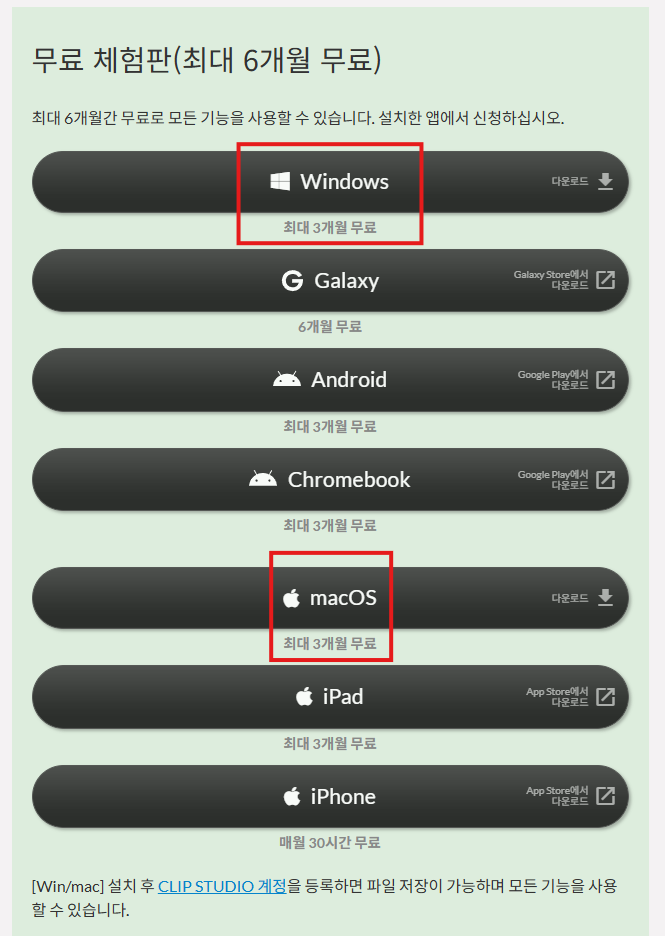
PC에서 클립 스튜디오 페인트를 설치하려면 CLIP STUDIO PAINT 공식 최신 버전 다운로드 페이지를 이용하면 됩니다. 공식 다운로드 페이지에서는 Windows 다운로드와 macOS 다운로드를 확인할 수 있습니다. 설치 파일을 받은 뒤에는 사용하는 운영체제에 맞는 파일인지 확인하고 실행하세요. Windows의 경우 Microsoft Store에서도 다운로드와 설치가 가능하다는 공식 지원 안내가 있습니다. 비공식 자료실이나 개인 블로그 파일은 최신 버전 여부를 확인하기 어렵기 때문에 공식 페이지를 이용하는 것이 안전합니다.
3. 설치 순서 쉽게 정리
다운로드한 설치 파일을 실행하면 안내에 따라 설치를 진행하면 됩니다. Windows에서는 설치 파일을 실행하고, macOS에서는 다운로드한 파일을 열어 응용 프로그램 폴더로 이동하는 방식으로 설치할 수 있습니다. 설치가 끝나면 CLIP STUDIO를 실행한 뒤 CLIP STUDIO PAINT를 열면 됩니다. 처음 실행할 때는 로그인이나 라이선스 확인, 무료 체험 안내가 나올 수 있습니다. 펜 태블릿을 사용하는 경우에는 프로그램 설치 후 태블릿 드라이버가 정상 작동하는지도 함께 확인하는 것이 좋습니다.
4. 모바일 다운로드 방법
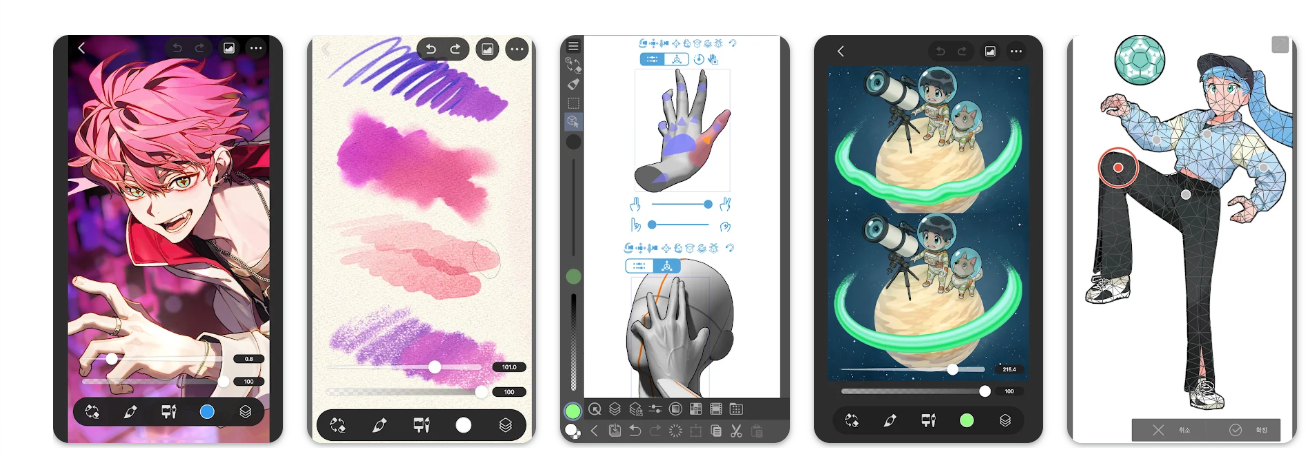
클립 스튜디오 페인트는 PC뿐 아니라 iPad, iPhone, Galaxy, Android, Chromebook에서도 사용할 수 있습니다. 공식 홈페이지에서도 스마트폰과 태블릿 사용자는 먼저 앱을 다운로드하라고 안내하고 있습니다. 아이패드와 아이폰은 App Store에서 CLIP STUDIO PAINT를 검색해 설치하면 되고, 갤럭시와 안드로이드 기기는 Google Play 또는 Galaxy Store에서 확인할 수 있습니다. 모바일에서는 터치와 펜 입력을 함께 사용할 수 있어 태블릿 그림 작업에 편합니다. 다만 앱스토어 결제나 구독 방식은 기기와 스토어 정책에 따라 달라질 수 있으니 설치 전 확인하세요.
5. 설치 오류와 사용 팁
클립 스튜디오 페인트 설치가 안 된다면 먼저 운영체제 버전과 저장 공간을 확인하세요. 2026년 가을 이후 CLIP STUDIO 시리즈 작동 환경 변경 공지가 올라와 있어, 구버전 운영체제를 사용하는 경우 지원 여부를 꼭 확인하는 것이 좋습니다. 설치 후 프로그램이 느리다면 캔버스 크기, 레이어 수, 브러시 설정, PC 메모리 상태를 점검해보세요. 작업 파일은 CLIP STUDIO FORMAT인 .clip 형식으로 저장하면 이어서 편집할 수 있고, 공유용으로는 PNG, JPEG, PSD 등으로 내보낼 수 있습니다.
자주 묻는 질문 FAQ
Q1. 클립 스튜디오 페인트는 무료인가요?
A. 무료 체험으로 시작할 수 있지만, 계속 사용하려면 라이선스나 구독이 필요할 수 있습니다. 최신 요금제는 공식 구매 페이지에서 확인하세요.
Q2. PC와 아이패드에서 같이 사용할 수 있나요?
A. 기기와 라이선스 종류에 따라 사용 조건이 달라질 수 있습니다. 구매 전 공식 계정과 이용 플랜 안내를 확인하는 것이 좋습니다.
Q3. 설치 후 펜이 안 먹히면 어떻게 하나요?
A. 먼저 태블릿 드라이버를 최신 버전으로 설치하고, 프로그램과 PC를 재부팅해보세요. 그래도 안 되면 입력 장치 설정을 확인해야 합니다.
마무리
클립 스튜디오 페인트 다운로드 설치 바로가기는 공식 다운로드 페이지를 이용하는 것이 가장 안전합니다. PC는 Windows와 macOS용 공식 설치 파일을 받고, 모바일은 App Store, Google Play, Galaxy Store에서 앱을 설치하면 됩니다. 설치 후에는 로그인과 라이선스 확인을 진행하고, 펜 태블릿을 쓴다면 드라이버 상태도 함께 점검해보세요. 처음 사용하는 분들은 브러시, 레이어, 저장과 내보내기부터 익히면 부담 없이 시작할 수 있습니다. 도움이 되셨다면 공감과 댓글로 사용 중인 기기를 남겨주세요. 다음 글에서는 클립 스튜디오 페인트 브러시 추가와 소재 다운로드 방법도 정리해보겠습니다.