이지크립트 2.4 다운로드 및 설치를 찾는 분들은 보통 .ezc 파일을 열거나 중요한 파일을 암호화하려는 경우가 많습니다. 이지크립트는 파일에 비밀번호를 걸어 암호화하고, 다시 같은 비밀번호로 복호화하는 윈도우용 프로그램입니다. 저도 예전에 .ezc 확장자 파일을 받았을 때 일반 압축 프로그램으로는 열리지 않아 이지크립트를 따로 설치했던 기억이 있습니다. 다만 암호화 프로그램은 설치 파일 출처가 특히 중요합니다. 개인 블로그나 자료실에 올라온 파일을 무조건 실행하기보다는, 개발자 배포 페이지나 신뢰 가능한 다운로드 페이지를 먼저 확인하는 것이 좋습니다.
1. 이지크립트 2.4는 어떤 프로그램일까
이지크립트 2.4는 파일을 암호화하고 복호화할 수 있는 보안 유틸리티입니다. 암호화하면 원본 파일 뒤에 .ezc 확장자가 붙은 파일이 만들어지고, 복호화할 때는 설정한 비밀번호가 필요합니다. 개발자 배포 글에서는 AES 256bit 파일 암호화 알고리즘과 SHA 512bit 해시 알고리즘을 적용한 프로그램으로 소개하고 있습니다. 윈도우 탐색기에서 파일을 우클릭해 바로 암호화하거나 복호화할 수 있어 사용법이 어렵지 않은 편입니다. 비밀번호를 잊으면 복호화가 어려우니 암호 관리는 가장 중요합니다.
2. 이지크립트 2.4 다운로드 방법

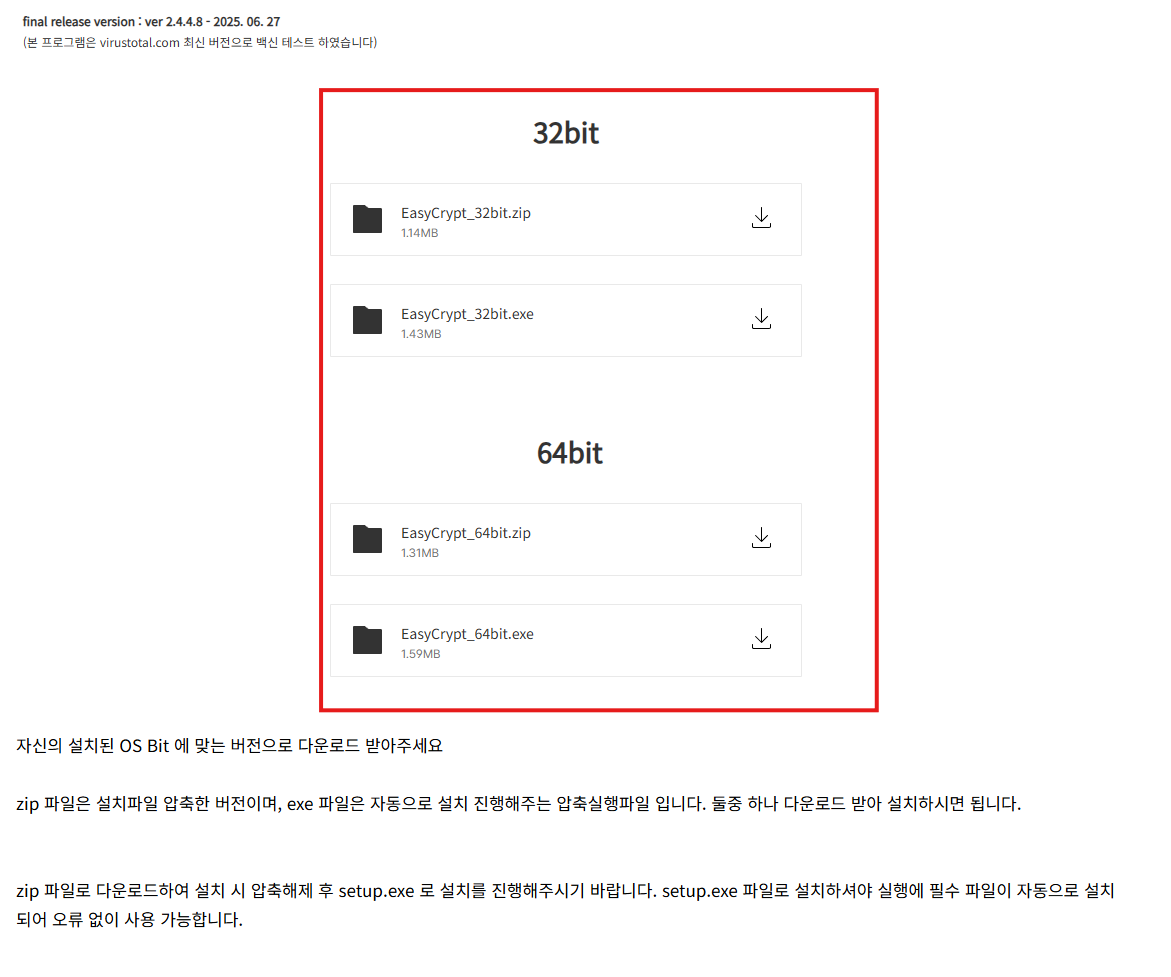
이지크립트 2.4 다운로드는 먼저 개발자 배포 페이지를 확인하는 것이 좋습니다. 검색창에 “EasyCrypt 2.4 copynull” 또는 “이지크립트 2.4 개발자 배포”라고 검색하면 관련 페이지를 찾을 수 있습니다. 다운로드 페이지에서는 내 PC가 32비트인지 64비트인지 확인한 뒤 맞는 설치 파일을 받으면 됩니다. 요즘 대부분의 윈도우 PC는 64비트를 사용하지만, 오래된 PC라면 시스템 정보를 확인해보세요. 다운로드 후 파일명이 이상하거나 추가 프로그램 설치를 요구한다면 설치를 중단하는 것이 안전합니다.
3. 설치 순서 쉽게 정리
설치 파일을 내려받았다면 먼저 백신 검사를 한 번 진행한 뒤 실행합니다. 설치 화면이 열리면 안내에 따라 다음 버튼을 누르고, 사용권 동의 후 설치 위치를 선택하면 됩니다. 특별한 이유가 없다면 기본 설치 경로를 그대로 사용해도 괜찮습니다. 설치가 완료되면 윈도우 탐색기 우클릭 메뉴에 EasyCrypt 관련 항목이 추가될 수 있습니다. 만약 우클릭 메뉴가 보이지 않는다면 PC를 한 번 재부팅하거나, 프로그램을 관리자 권한으로 다시 실행해보세요. 설치 후에는 테스트 파일 하나로 암호화와 복호화가 잘 되는지 확인하는 것이 좋습니다.
4. 이지크립트 사용법
암호화하려는 파일을 선택한 뒤 마우스 오른쪽 버튼을 클릭하고, 파일 암호화 EasyCrypt 메뉴를 선택합니다. 이후 비밀번호와 저장 위치를 입력하면 .ezc 파일이 생성됩니다. 복호화할 때는 .ezc 파일을 더블클릭하거나 우클릭 후 복호화 메뉴를 선택하고, 암호화할 때 사용한 비밀번호를 입력하면 됩니다. 중요한 파일은 암호화하기 전에 원본을 따로 백업해두는 것이 좋습니다. 비밀번호는 짧거나 쉬운 숫자보다 영문, 숫자, 특수문자를 섞어 만드는 편이 안전합니다.
5. 오류와 주의사항
이지크립트 2.4를 사용할 때 가장 흔한 문제는 비밀번호 분실과 버전 차이입니다. 개발자 안내에도 구버전은 버그와 호환성 문제로 배포가 중지되었고, 2.0 이상 버전부터 정상적인 암복호화 호환을 안내하고 있습니다. 따라서 오래된 파일을 열 때는 가능한 최신 2.4 버전을 사용하는 것이 좋습니다. 복호화가 되지 않는다면 먼저 비밀번호가 정확한지, 파일이 손상되지 않았는지, 이지크립트 버전이 너무 오래되지 않았는지 확인하세요. 출처가 불분명한 무설치 파일은 보안상 피하는 것이 좋습니다.
자주 묻는 질문 FAQ
Q1. .ezc 파일은 어떻게 여나요?
A. .ezc 파일은 이지크립트로 암호화된 파일입니다. 이지크립트를 설치한 뒤 파일을 더블클릭하거나 복호화 메뉴에서 비밀번호를 입력하면 됩니다.
Q2. 비밀번호를 잊으면 복구할 수 있나요?
A. 일반적으로 비밀번호를 모르면 복호화가 어렵습니다. 암호화할 때 사용한 비밀번호는 따로 안전한 곳에 기록해두는 것이 좋습니다.
Q3. 이지크립트는 맥에서도 사용할 수 있나요?
A. 이지크립트 2.4는 주로 윈도우 환경에서 사용하는 프로그램입니다. 맥에서는 별도 호환 여부를 확인하거나 다른 암호화 도구를 검토해야 합니다.
마무리
이지크립트 2.4 다운로드 및 설치는 .ezc 파일을 열거나 중요한 파일을 암호화할 때 유용합니다. 핵심은 신뢰할 수 있는 배포 페이지에서 설치 파일을 받고, 내 PC에 맞는 32비트 또는 64비트 버전을 선택하는 것입니다. 사용법은 우클릭 메뉴로 간단하지만, 비밀번호를 잊으면 복호화가 어려우므로 암호 관리는 꼭 신중하게 해야 합니다. 도움이 되셨다면 공감과 댓글로 궁금한 점 남겨주세요. 다음 글에서는 .ezc 파일 복호화 오류 해결 방법도 정리해보겠습니다.