삼성 덱스 다운로드 및 설치 PC연결 방법을 찾는 분들은 갤럭시 스마트폰 화면을 컴퓨터나 모니터에서 PC처럼 사용하고 싶은 경우가 많습니다. Samsung DeX는 갤럭시 기기를 큰 화면에 연결해 앱을 창 형태로 띄우고, 키보드와 마우스로 작업할 수 있게 해주는 기능입니다. 저도 문서 확인이나 사진 이동을 할 때 덱스를 써보면 휴대폰 자료를 PC처럼 다룰 수 있어 편하다고 느꼈습니다. 다만 2026년 기준으로는 모델과 OS에 따라 PC용 DeX 프로그램 지원 여부가 달라질 수 있으니, 삼성전자서비스 공식 안내에서 지원 기기와 연결 방식을 먼저 확인하는 것이 좋습니다.
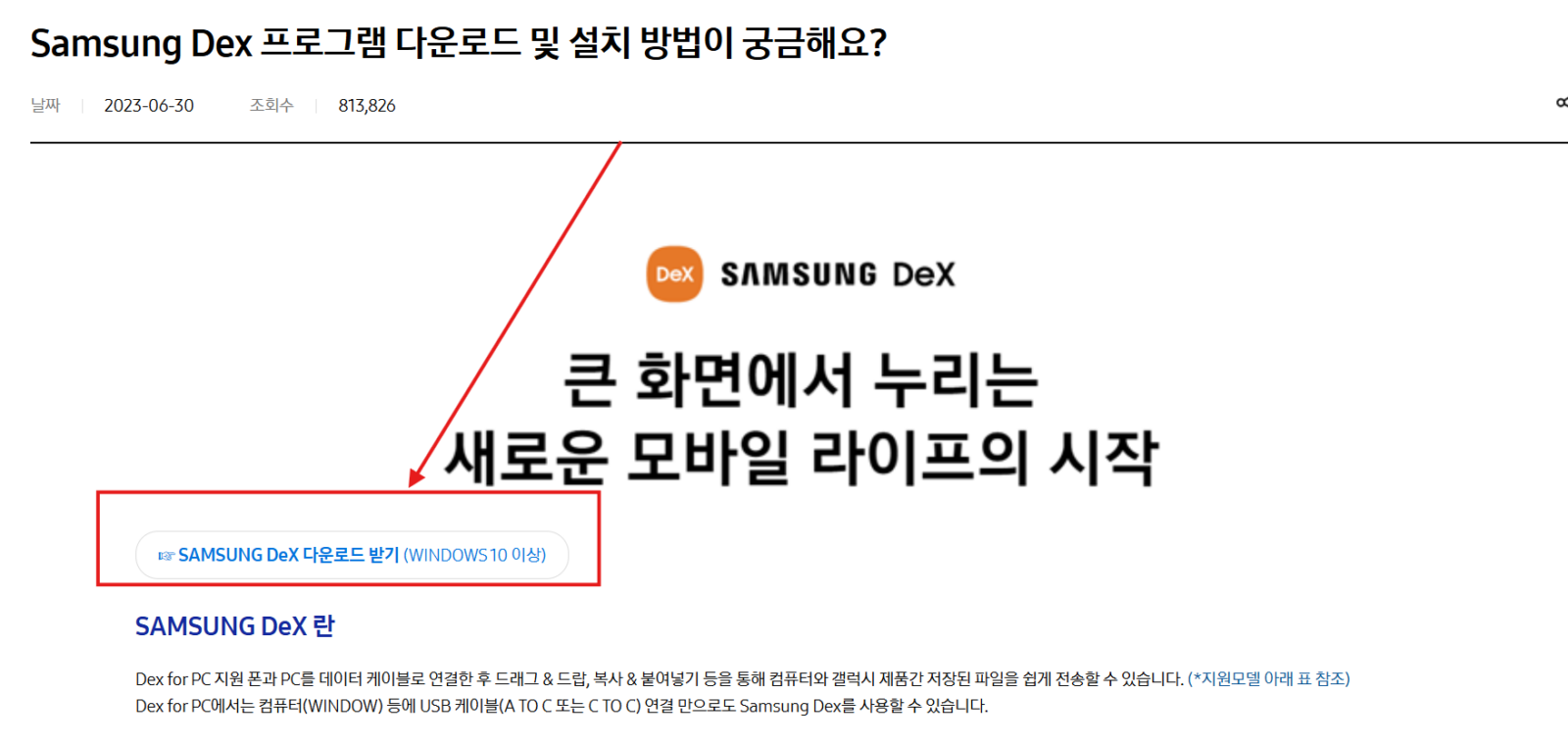
버튼 클릭하시면 사이트로 접속이 되면 삼성 덱스 다운로드 받기 클릭을 누릅니다
1. 삼성 덱스란 무엇인가요
삼성 덱스는 갤럭시 스마트폰이나 태블릿을 큰 화면에 연결해 데스크톱처럼 사용할 수 있는 기능입니다. 모니터, TV, PC와 연결하면 모바일 앱을 넓은 화면에서 실행하고, 문서 작업이나 영상 시청, 파일 이동을 더 편하게 할 수 있습니다. 삼성 공식 페이지에서도 DeX를 통해 갤럭시 기기의 생산성을 높이고, 무선 연결로 데스크톱 환경을 경험할 수 있다고 안내합니다. 단, 모든 갤럭시에서 지원되는 것은 아니므로 사용 전 내 기기가 DeX 지원 모델인지 확인해야 합니다.
2. PC용 삼성 덱스 다운로드 위치
PC와 갤럭시를 연결해 사용하려면 삼성전자서비스의 Samsung DeX 프로그램 다운로드 안내 페이지를 이용하는 것이 안전합니다. 공식 안내에서는 Windows 10 이상 PC용 DeX 다운로드를 제공하며, DeX for PC 지원 스마트폰과 PC를 USB 케이블로 연결해 사용할 수 있다고 설명합니다. 검색으로 설치 파일을 찾을 때는 개인 블로그 첨부파일이나 외부 자료실보다 삼성전자서비스 공식 페이지를 이용하세요. 휴대폰과 PC가 연결되는 프로그램이라 출처가 불분명한 설치 파일은 피하는 것이 좋습니다.
3. 삼성 덱스 설치 방법
삼성전자서비스 다운로드 안내 페이지에서 DeX 설치 파일을 내려받은 뒤 실행하면 설치가 시작됩니다. 설치 창이 열리면 사용권 안내와 설치 경로를 확인하고 다음 버튼을 눌러 진행하면 됩니다. 설치가 끝나면 바탕화면이나 시작 메뉴에서 Samsung DeX를 실행할 수 있습니다. 처음 실행할 때 업데이트가 필요할 수 있으니 안내가 나오면 최신 버전으로 업데이트하세요. 삼성전자서비스 안내에 따르면 PC 프로그램이 최신 버전인지 확인하려면 DeX 프로그램의 설정, Samsung DeX 정보, 업데이트 메뉴를 확인하면 됩니다.
4. USB 케이블로 PC 연결하기
가장 기본적인 PC 연결 방법은 USB 케이블을 이용하는 방식입니다. 먼저 PC에서 Samsung DeX 프로그램을 실행한 뒤, 갤럭시 스마트폰과 PC를 USB 케이블로 연결합니다. 삼성전자서비스 안내에 따르면 USB Type-C 케이블을 사용할 때는 PC가 USB Type-C 포트를 지원해야 할 수 있으며, 스마트폰 화면에서 “지금 시작”을 누르면 DeX가 실행됩니다. 연결 후에는 PC 화면에 덱스 창이 뜨고, 마우스와 키보드로 스마트폰 앱을 사용할 수 있습니다. 데이터 전송이 가능한 정품 또는 품질 좋은 케이블을 쓰면 연결 오류를 줄일 수 있습니다.
5. 무선 연결과 오류 해결 팁
지원 기기에서는 PC와 모바일 기기를 같은 Wi-Fi에 연결한 뒤 무선으로 DeX를 사용할 수 있습니다. 삼성전자서비스 안내에서는 무선 연결 시 PC 프로그램이 최신 버전인지, 작업 표시줄에 Samsung DeX가 실행 중인지, PC와 모바일 기기가 같은 Wi-Fi AP에 연결되어 있는지 확인하라고 안내합니다. 화면이 보이지 않거나 연결이 끊긴다면 PC와 휴대폰을 재시작하고, DeX 앱 업데이트, 케이블 교체, 방화벽 설정, 배터리 절약 모드를 함께 확인해보세요. 태블릿은 PC에서 DeX 사용하기가 지원되지 않을 수 있으니 모델별 안내를 꼭 확인하는 것이 좋습니다.
자주 묻는 질문 FAQ
Q1. 삼성 덱스는 무료로 사용할 수 있나요?
A. Samsung DeX 기능과 PC용 프로그램 설치는 무료로 이용할 수 있습니다. 다만 지원 모델과 연결 방식은 기기별로 다를 수 있습니다.
Q2. PC 연결은 케이블이 꼭 필요한가요?
A. USB 케이블 연결이 가장 안정적입니다. 일부 지원 모델은 같은 Wi-Fi 환경에서 무선 연결도 가능하지만, PC 프로그램과 기기 지원 여부를 확인해야 합니다.
Q3. 삼성 덱스가 연결되지 않으면 어떻게 하나요?
A. DeX 프로그램 업데이트, 케이블 상태, USB 포트, 같은 Wi-Fi 연결 여부, 방화벽 설정을 확인하세요. 계속 안 되면 공식 고객지원 안내를 확인하는 것이 좋습니다.
마무리
삼성 덱스 다운로드 및 설치 PC연결 방법은 삼성전자서비스 공식 페이지에서 DeX 프로그램을 내려받고, 설치 후 갤럭시 스마트폰을 USB 케이블이나 지원되는 무선 방식으로 연결하는 순서입니다. 핵심은 내 기기가 DeX를 지원하는지 확인하고, PC 프로그램을 최신 버전으로 유지하는 것입니다. 연결이 불안정하다면 케이블과 Wi-Fi 상태부터 점검해보세요. 도움이 되셨다면 공감과 댓글로 사용 중인 갤럭시 모델과 막힌 부분을 남겨주세요. 다음 글에서는 삼성 덱스 화면 설정과 파일 옮기는 방법도 정리해보겠습니다.