HWMonitor 다운로드 설치 방법을 찾는 분들은 CPU 온도, 그래픽카드 온도, 팬 속도, 전압 상태를 한 번에 확인하고 싶을 때가 많습니다. 게임을 실행할 때 PC가 갑자기 뜨거워지거나, 노트북 팬 소리가 커지거나, 컴퓨터가 꺼지는 증상이 있다면 온도 체크부터 해보는 것이 좋습니다.
저도 PC가 느려지거나 팬이 계속 크게 돌 때는 먼저 CPU 온도를 확인하는 편입니다. HWMonitor는 CPUID에서 제공하는 하드웨어 모니터링 프로그램으로, 공식 안내 기준으로 전압, 온도, 전력, 전류, 팬 속도, 클럭 같은 주요 센서 정보를 읽어 보여줍니다. 설치 파일은 반드시 CPUID 공식 홈페이지에서 받는 것이 안전합니다.
HWMonitor는 어떤 프로그램인가요
HWMonitor는 PC 내부 하드웨어 상태를 실시간으로 보여주는 모니터링 프로그램입니다. CPU, 메인보드, 그래픽카드, 저장장치의 온도와 전압, 팬 속도 등을 확인할 수 있어 컴퓨터 상태를 점검할 때 자주 사용됩니다.
특히 CPU 온도 확인용으로 많이 쓰입니다. 프로그램을 실행하면 항목별로 현재값, 최솟값, 최댓값이 표시되기 때문에 게임이나 영상 편집처럼 무거운 작업을 할 때 온도가 얼마나 올라가는지 보기 좋습니다. 다만 HWMonitor는 상태를 보여주는 도구이지, 온도를 직접 낮춰주는 프로그램은 아닙니다.
HWMonitor 다운로드 방법
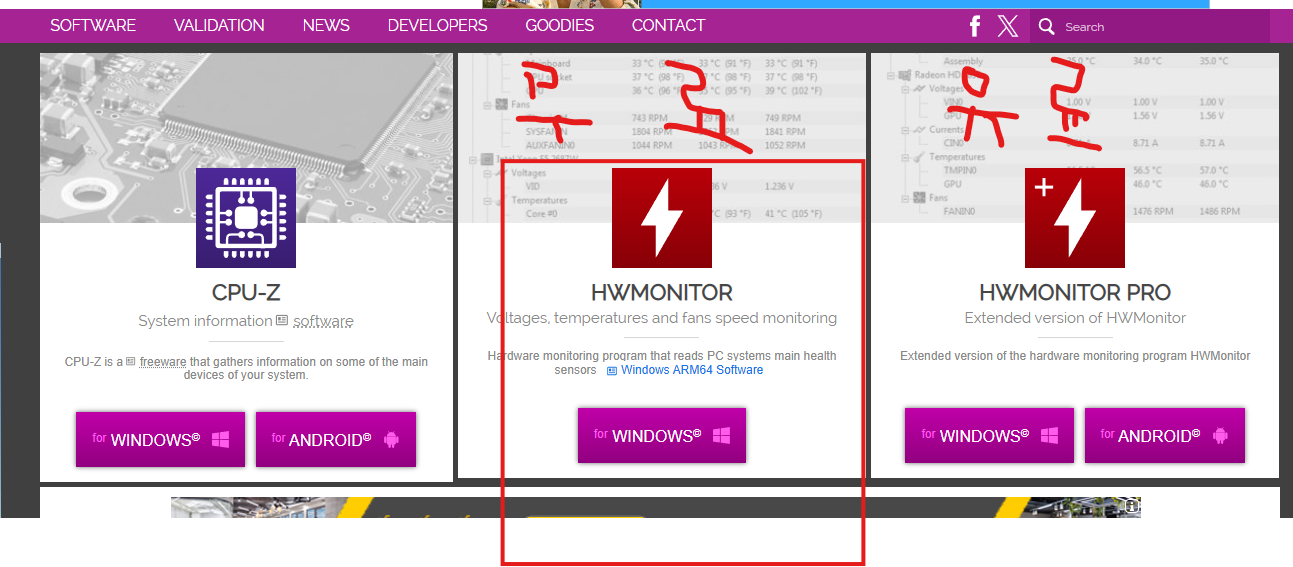
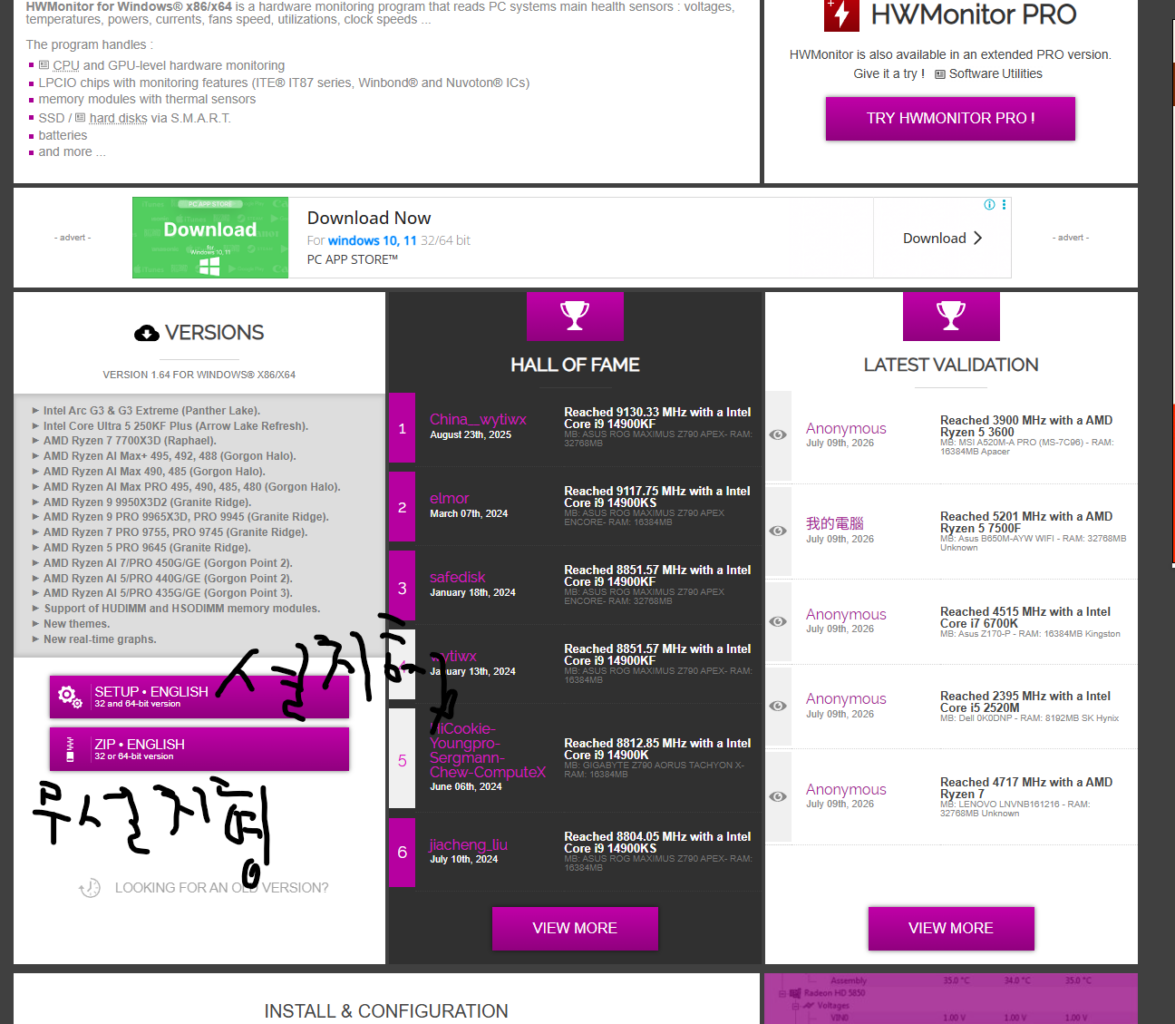
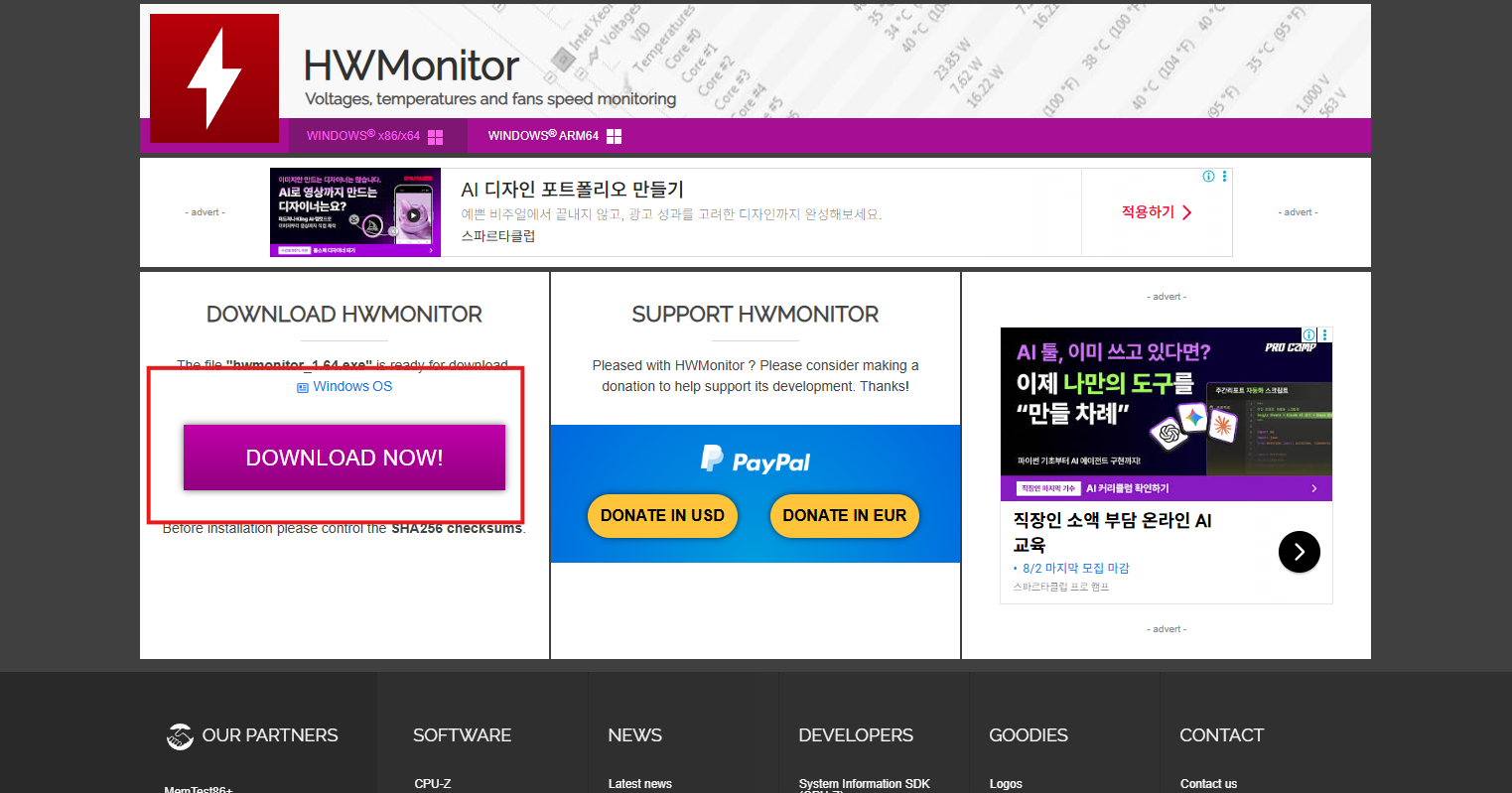
HWMonitor는 CPUID 공식 홈페이지에서 다운로드하는 것이 가장 안전합니다. 검색창에 HWMonitor CPUID 또는 HWMonitor 다운로드를 입력한 뒤 CPUID 공식 사이트의 HWMonitor 페이지로 접속합니다. 페이지에서 Windows용 설치 버전 또는 ZIP 버전을 선택해 받을 수 있습니다.
설치형은 일반 프로그램처럼 설치해서 사용하는 방식이고, ZIP 버전은 압축을 풀어 실행하는 방식입니다. 처음 사용하는 분이라면 설치형이 편하고, 설치 없이 잠깐 확인하고 싶다면 ZIP 버전도 괜찮습니다. 비공식 자료실 파일은 오래된 버전이거나 보안 문제가 있을 수 있으니 공식 페이지를 이용하세요.
PC 설치 순서
설치형 파일을 받았다면 다운로드 폴더에서 실행합니다. 윈도우 보안 확인 창이 뜨면 파일명과 게시자를 확인한 뒤 설치를 진행합니다. 설치 화면에서는 약관 동의, 설치 위치 선택, 바로가기 생성 여부를 순서대로 확인하면 됩니다.
설치가 끝나면 바탕화면 아이콘이나 시작 메뉴에서 HWMonitor를 실행할 수 있습니다. 센서 값을 제대로 읽기 위해 관리자 권한 실행이 필요한 경우도 있습니다. 실행 후 화면에 하드웨어 목록이 표시되면 정상적으로 설치된 것입니다. ZIP 버전을 받았다면 압축을 풀고 실행 파일을 더블클릭하면 됩니다.
CPU 온도 확인하는 법
HWMonitor를 실행하면 PC 부품 이름이 트리 형태로 표시됩니다. 여기서 자신의 CPU 이름을 찾고, 아래에 있는 Temperatures 항목을 펼치면 각 코어 온도나 패키지 온도를 확인할 수 있습니다. Value는 현재 온도, Min은 실행 후 가장 낮았던 온도, Max는 가장 높았던 온도입니다.
평소 인터넷이나 문서 작업 중에는 온도가 낮게 유지되는 편이고, 게임이나 인코딩처럼 무거운 작업을 하면 온도가 올라갑니다. 정확히 확인하려면 HWMonitor를 켜둔 상태에서 평소 하던 작업을 실행한 뒤 Max 값을 확인해보세요. 온도가 지나치게 높게 유지된다면 먼지 청소, 쿨러 상태, 써멀구리스, 노트북 통풍 상태를 점검하는 것이 좋습니다. <!– 내부링크:CPU 온도 낮추는 방법 –>
온도 확인 시 주의할 점
CPU 온도는 PC 사양, 쿨러 성능, 케이스 구조, 실내 온도, 작업 종류에 따라 크게 달라집니다. 그래서 숫자 하나만 보고 무조건 고장이라고 판단하기보다는 평소보다 갑자기 높아졌는지, 팬 소음이나 꺼짐 증상이 함께 있는지를 같이 봐야 합니다.
HWMonitor에 표시되는 센서 이름이 낯설 수 있습니다. CPU Package, Core, TMPIN 같은 항목이 보일 수 있는데, 메인보드에 따라 표기 방식이 다를 수 있습니다. 값이 비정상적으로 너무 낮거나 높게 표시된다면 센서 인식 문제일 수도 있으니, 다른 모니터링 프로그램과 비교해보는 것도 방법입니다.
자주 묻는 질문 FAQ
Q1. HWMonitor는 무료로 사용할 수 있나요?
A. HWMonitor 기본 버전은 CPUID 공식 홈페이지에서 무료로 다운로드해 사용할 수 있습니다. 일부 고급 기능은 별도 버전이 제공될 수 있습니다.
Q2. CPU 온도는 어디에서 확인하나요?
A. HWMonitor 실행 후 CPU 이름 아래의 Temperatures 항목을 펼치면 됩니다. Value는 현재 온도, Max는 실행 후 최고 온도입니다.
Q3. HWMonitor가 온도를 낮춰주나요?
A. 아닙니다. HWMonitor는 온도와 센서 값을 보여주는 프로그램입니다. 온도를 낮추려면 쿨러, 먼지, 통풍, 전력 설정을 따로 점검해야 합니다.
마무리
HWMonitor 다운로드 설치 방법은 CPUID 공식 홈페이지에 접속해 HWMonitor 페이지에서 설치형 또는 ZIP 버전을 받은 뒤 실행하면 됩니다. CPU 온도는 프로그램 실행 후 CPU 항목의 Temperatures에서 확인할 수 있고, 현재값과 최고값을 함께 보는 것이 중요합니다. 온도가 높게 나온다면 먼지 청소, 쿨러 상태, 노트북 받침대, 그래픽 설정 등을 함께 점검해보세요. 도움이 되셨다면 공감과 댓글로 사용 중인 CPU 온도를 남겨주시고, 다음 글에서는 CPU 온도 낮추는 기본 방법도 정리해보겠습니다.